Bedienungsanleitung
1. Was ist WebLabel?
WebLabel ist eine Desktop-Anwendung zur Erstellung von Prüfplaketten mit QR-Code und zur Vorbereitung der zugehörigen Prüfberichte für die digitale Bereitstellung.
Mit WebLabel werden Prüfplaketten erzeugt, die über einen QR-Code direkt auf den passenden Prüfbericht verweisen. Dadurch können Prüfberichte später einfach online aufgerufen werden, ohne dass Papierunterlagen gesucht oder separat weitergegeben werden müssen.
In der Basic-Version unterstützt die Anwendung den Ablauf von der Projekterstellung über die Erzeugung der Prüfplaketten bis zur Vorbereitung der Prüfberichte für den Upload auf den Webserver.
2. Voraussetzungen
Für die Nutzung von WebLabel wird ein eigener Webserver oder Webspace benötigt. Dort werden später die fertigen Prüfberichte abgelegt, damit sie über den QR-Code auf der Prüfplakette online aufgerufen werden können.
Bei der Erstellung einer Prüfplakette wird bereits die spätere Internetadresse des zugehörigen Prüfberichts festgelegt. Die eigentliche PDF-Datei muss zu diesem Zeitpunkt noch nicht vorhanden sein. Sie entsteht erst nach der Prüfung und wird anschließend in den vorgesehenen Webordner hochgeladen.
Wenn bereits eine eigene Internetseite vorhanden ist, kann in der Regel auch der dazugehörige Webspace für die Bereitstellung der Prüfberichte verwendet werden. Alternativ kann eine separate Internetseite speziell für die Prüfberichte eingerichtet werden, zum Beispiel dguv-tests-ihre-firma.de. Die Einrichtung einer solchen Seite ist meistens unkompliziert und kostengünstig.
Für eine übersichtliche Ablage empfiehlt sich eine klare Ordnerstruktur auf dem Webserver, zum Beispiel:
ihre-firma.de/dguv-tests/jahr/monat/kunde
So sind die Prüfberichte nachvollziehbar eingeordnet und können später einfach verwaltet werden.
Wichtig ist, dass die Prüfberichte nach dem Upload öffentlich über den festgelegten Link erreichbar sind. Nur dann kann der QR-Code auf der Prüfplakette später den richtigen Prüfbericht öffnen.
Unser Team unterstützt Sie gerne bei der Einrichtung. Falls Sie noch keinen Webspace besitzen oder einen separaten Webspace speziell für Ihre Prüfberichte einrichten möchten, helfen wir Ihnen auch dabei.
3. Allgemeine Bedienung
Die Bedienung von WebLabel erfolgt über die Menüleiste im oberen Bereich des Programmfensters. Dort stehen die Menüs „Projekt“ und „Info“ zur Verfügung.
Im Menü „Projekt“ befinden sich die wichtigsten Funktionen zur Projektverwaltung:
Neu: Erstellt ein neues Projekt.
Öffnen: Öffnet ein bereits gespeichertes Projekt.
Speichern: Speichert das aktuelle Projekt. Diese Funktion ist erst verfügbar, wenn das Projekt bereits gespeichert wurde.
Speichern als…: Speichert das aktuelle Projekt unter einem neuen Namen oder an einem neuen Speicherort.
Einstellungen: Öffnet die Programmeinstellungen.
Beenden: Schließt WebLabel.
In den Einstellungen können grundlegende Vorgaben für WebLabel festgelegt werden. Unter Arbeitsordner wird der Ordner ausgewählt, in dem projektbezogene Dateien abgelegt oder standardmäßig gesucht werden. Über Barcode kann das Barcode-Format ausgewählt werden. Zur Verfügung stehen CODE_39 und CODE_128.
Über das Menü „Info“ können Informationen zur installierten Version von WebLabel angezeigt werden. Außerdem befindet sich dort der Link zur Bedienungsanleitung.
Die wichtigsten Funktionen können zusätzlich über Tastenkombinationen aufgerufen werden, zum Beispiel Strg+N für ein neues Projekt, Strg+O zum Öffnen eines Projekts und Strg+S zum Speichern.
4. Projektname anlegen und speichern
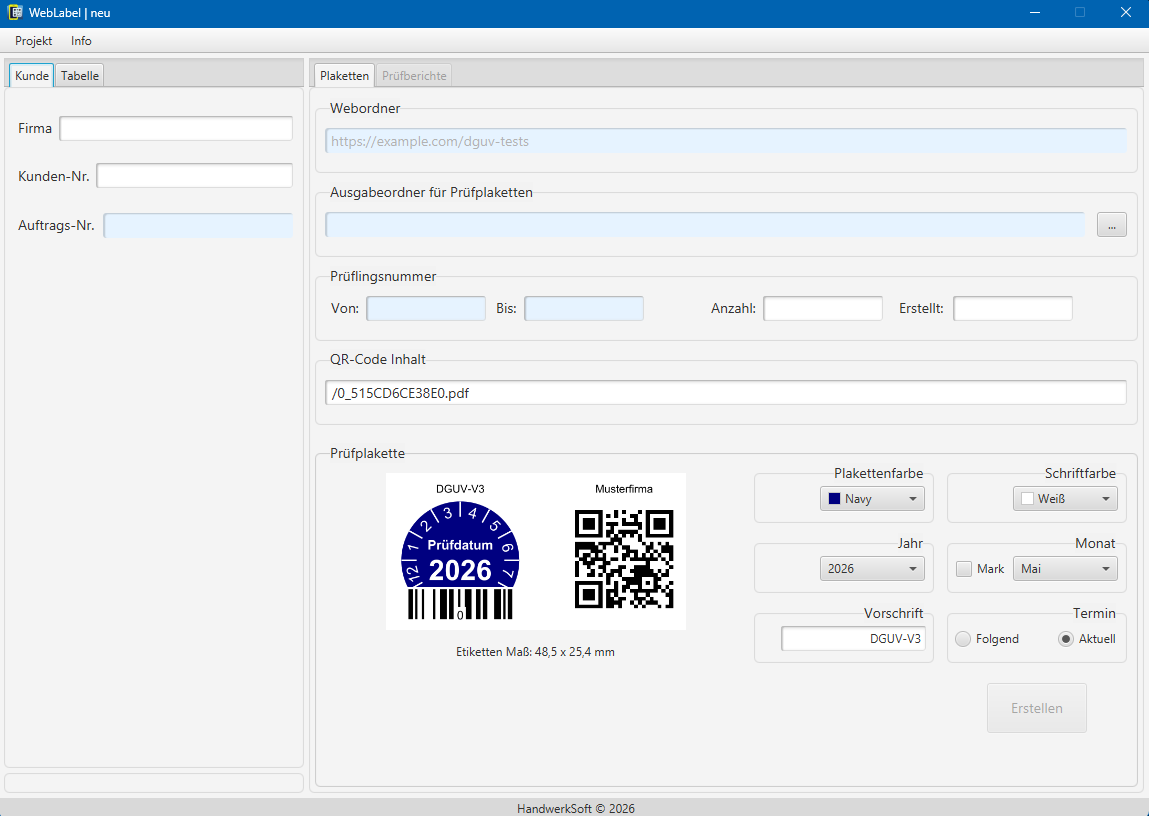
Nach dem Start von WebLabel wird zunächst ein neues, noch nicht gespeichertes Projekt geöffnet. In der Titelleiste ist dies daran zu erkennen, dass dort „WebLabel | neu“ angezeigt wird.
Legen Sie zuerst einen aussagekräftigen Projektnamen fest. Der Projektname sollte so gewählt werden, dass das Projekt später eindeutig wiedergefunden werden kann, zum Beispiel anhand des Kunden, des Auftrags oder des Prüfzeitraums.
Um das Projekt zu speichern, öffnen Sie oben links das Menü „Projekt“ und wählen Sie „Speichern“ oder „Speichern unter“ aus. Anschließend vergeben Sie einen Dateinamen und wählen den gewünschten Speicherort auf Ihrem Computer aus.
Nach dem Speichern kann das Projekt später wieder geöffnet und weiterbearbeitet werden. Speichern Sie Ihre Eingaben regelmäßig, damit keine bereits erfassten Daten verloren gehen.
5. Projektspezifische Daten eingeben
Nach dem Anlegen oder Öffnen eines Projekts werden die projektspezifischen Daten in der Programmoberfläche eingetragen. Diese Angaben bilden die Grundlage für die spätere Erstellung der Prüfplaketten und der zugehörigen QR-Codes.
Alle blau markierten Eingabefelder sind Pflichtfelder und müssen ausgefüllt werden. Solange diese Angaben fehlen, können die Prüfplaketten nicht erstellt werden.
Zu den projektspezifischen Daten gehören insbesondere die Kundendaten, Auftragsdaten, der Webordner sowie der Ausgabeordner für die Prüfplaketten. Achten Sie darauf, die Daten vollständig und korrekt einzutragen, da sie für die weitere Verarbeitung im Projekt verwendet werden.
Bei der Eingabe der Prüflingsnummern achtet das Programm darauf, dass die Zahlen nur aufsteigend eingetragen werden können. Die Anzahl der zu erzeugenden Etiketten sowie die Anzahl der bereits vorhandenen Etiketten wird in den entsprechenden Feldern angezeigt.
Nach der Eingabe sollten die Angaben kurz geprüft und anschließend gespeichert werden. Dadurch wird sichergestellt, dass die projektspezifischen Daten beim späteren Öffnen des Projekts wieder zur Verfügung stehen.